Domain routenplanungen.de kaufen?
Wir ziehen mit dem Projekt
routenplanungen.de um.
Sind Sie am Kauf der Domain
routenplanungen.de interessiert?
domain@kv-gmbh.de · 0541-91531010
Domain routenplanungen.de kaufen?
Was sind Entwicklertools?
Was sind Entwicklertools? Entwicklertools sind Programme oder Software, die Entwicklern helfen, effizienter zu arbeiten und bessere Ergebnisse zu erzielen. Sie bieten Funktionen wie Debugging, Profiling, Code-Editing, Version Control und vieles mehr. Entwicklertools sind unverzichtbar für Entwickler, um Fehler zu finden, Code zu optimieren und die Produktivität zu steigern. Sie sind oft in integrierten Entwicklungsumgebungen (IDEs) oder als separate Tools verfügbar. Insgesamt sind Entwicklertools ein wesentlicher Bestandteil des Entwicklungsprozesses und tragen dazu bei, qualitativ hochwertige Softwareprodukte zu erstellen. **
Wie aktiviere ich Entwicklertools?
Um die Entwicklertools in einem Browser zu aktivieren, musst du zuerst den Browser öffnen. Anschließend klickst du auf das Menüsymbol in der oberen rechten Ecke des Browsers. Dort findest du normalerweise die Option "Entwicklertools" oder "Entwicklermodus aktivieren". Wenn du darauf klickst, öffnet sich ein neues Fenster oder eine Leiste am unteren oder rechten Rand des Bildschirms mit den Entwicklertools. Alternativ kannst du auch die Tastenkombination Strg + Umschalt + I (Windows) oder Cmd + Alt + I (Mac) verwenden, um die Entwicklertools schnell zu öffnen. **
Ähnliche Suchbegriffe für Entwicklertools
Top-Angebote
Produkte zum Begriff Entwicklertools:
-
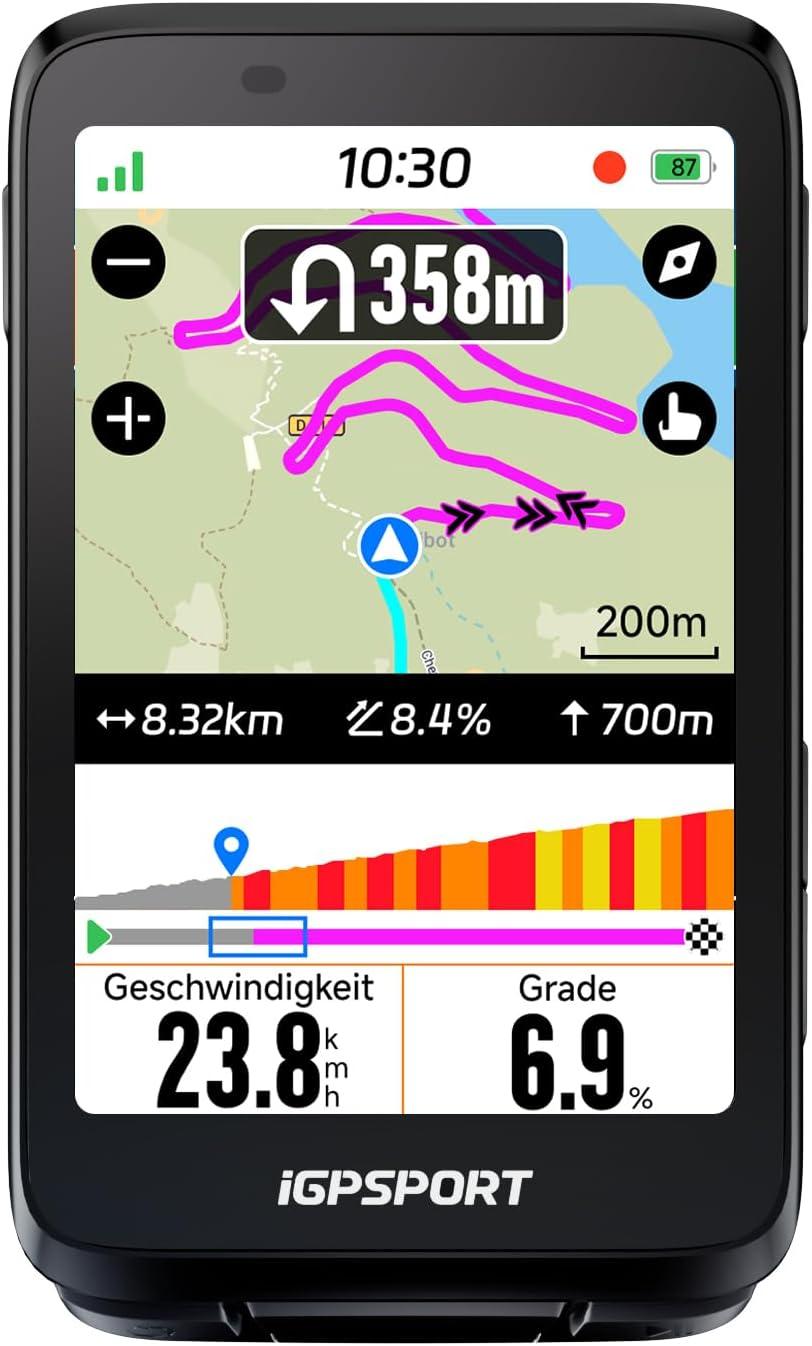
GPS-Fahrradcomputer mit 2,8-Zoll-Farb-Touchscreen - NavigationGPS-Fahrradcomputer mit 2,8-Zoll-Farb-Touchscreen, Navigation.EigenschaftenNavigation über eigene Routen oder GPX-DateienZwei UmleitungsstrategienKartenansicht: Norden oben oder Fahrtrichtung oben389,09 €*Versand: 0,00 €Sichere Weiterleitung zum Anbieter
-
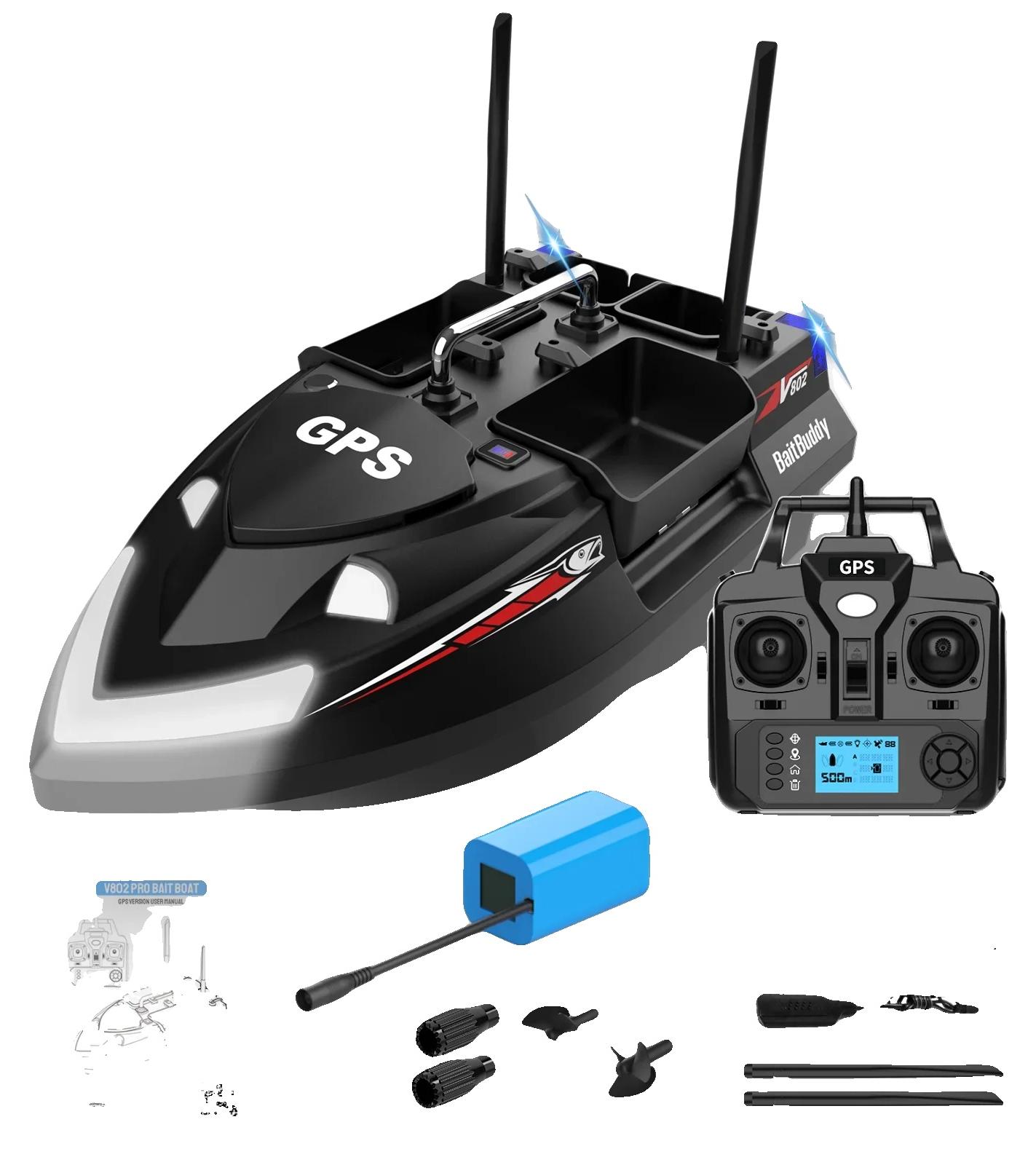
Futterboot, GPS-Navigation, Fernbedienung bis zu 500m, 12000 mAhverbesserte steuerung: verwalten sie ihren köder mühelos aus einer entfernung von bis zu 500 m mit der enthaltenen fernbedienung, die ihnen die freiheit gibt, sich auf ihr angelerlebnis zu konzentrieren.mehrere trichter: genießen sie die vielseitigkeit von vier separaten trichtern für eine effiziente köderausbringung, die es ihnen ermöglicht, ihre angeltechniken nach bedarf anzupassen.sichtbarkeitsfunktionen: profitieren sie von eingebauten lichtern, die die sichtbarkeit bei schlechten lichtverhältnissen verbessern und so sicherheit und komfort beim angeln erhöhen.robuste konstruktion: aus hochwertigem abs-material gefertigt, ist dieses produkt für eine langanhaltende leistung selbst in schwierigen umgebungen ausgelegt. Spezifikation: material: absabmessungen: nicht angegebenreichweite: fernbedienung bis zu 500 mbehälterkapazität: vier behälter für köderdesign: ausgestattet mit gps und dualer antennezusätzliche funktionen: enthält lichter für sichtverhältnisse mit geringer sichtbarkeit416,99 €*Versand: 3,99 €Sichere Weiterleitung zum Anbieter
-
Peiying, Navigationsgerät, Alien PY-GPS9000 GPS-Navigation + EU-Karte (9")Sicherheitswarnung: Vermeiden Sie längere direkte Sonneneinstrahlung. Setzen Sie das Gerät nicht direktem Wasser und Feuchtigkeit aus. Öffnen Sie das Gehäuse des Geräts nicht, da Stromschlaggefahr besteht.114,60 €*Versand: 0,00 €Sichere Weiterleitung zum Anbieter


-
Wo finde ich Entwicklertools?
Entwicklertools sind in der Regel in den Einstellungen oder Optionen der meisten Browser verfügbar. Du kannst sie normalerweise finden, indem du auf das Menü klickst und nach einem Abschnitt suchst, der mit "Entwicklertools" oder "Entwickleroptionen" bezeichnet ist. Alternativ kannst du auch die Tastenkombination Strg + Umschalt + I oder F12 verwenden, um die Entwicklertools direkt zu öffnen. Diese Tools bieten verschiedene Funktionen wie das Überprüfen von HTML-, CSS- und JavaScript-Code, das Debuggen von Problemen auf einer Webseite und das Testen von Responsivität. Sie sind besonders nützlich für Webentwickler und Designer, um ihre Arbeit zu optimieren und zu verbessern. **
-
Wo finde ich die Entwicklertools?
Die Entwicklertools sind in den meisten Webbrowsern verfügbar, um Entwicklern beim Debuggen von Websites zu helfen. Um die Entwicklertools zu öffnen, klicken Sie normalerweise mit der rechten Maustaste auf eine beliebige Stelle auf der Website und wählen Sie "Untersuchen" oder "Element untersuchen". Alternativ können Sie auch die Tastenkombination Strg+Umschalt+I oder F12 verwenden. Die Entwicklertools bieten Funktionen wie das Anzeigen des HTML-Codes, das Überprüfen von CSS-Stilen, das Debuggen von JavaScript und das Analysieren von Netzwerkaktivitäten. Sie sind ein unverzichtbares Werkzeug für Webentwickler, um Probleme zu diagnostizieren und die Leistung von Websites zu verbessern. **
-
Wo sind die Entwicklertools bei Word?
Die Entwicklertools bei Word befinden sich in der Registerkarte "Entwicklertools". Um diese Registerkarte anzuzeigen, musst du zuerst auf "Datei" klicken und dann auf "Optionen". In den Optionen wählst du "Menüband anpassen" aus und aktivierst das Kontrollkästchen neben "Entwicklertools". Nachdem du die Entwicklertools aktiviert hast, erscheint die Registerkarte in der oberen Menüleiste von Word. Hier findest du verschiedene Funktionen und Werkzeuge, die speziell für Entwickler gedacht sind, wie z.B. Makros, Formulare und XML-Struktur. **
-
Warum speichern die Entwicklertools Kontrollkästchen nicht?
Die Entwicklertools sind in erster Linie dazu gedacht, Entwicklern beim Testen und Debuggen von Webseiten zu helfen. Sie bieten Funktionen wie das Überprüfen des HTML-Codes, das Ändern von CSS-Eigenschaften oder das Ausführen von JavaScript. Das Speichern von Kontrollkästchen ist keine Funktion, die in den Entwicklertools standardmäßig enthalten ist. Es liegt also nicht in ihrem Funktionsumfang, Kontrollkästchen zu speichern. **

Wo finde ich Entwicklertools in Word?
In Word finden Sie die Entwicklertools in der Menüleiste oben. Klicken Sie auf "Datei" und dann auf "Optionen". In den Optionen wählen Sie "Menüband anpassen" und aktivieren Sie das Kontrollkästchen neben "Entwicklertools". Nachdem Sie dies bestätigt haben, erscheint das Entwicklertools-Tab in der Menüleiste. Hier finden Sie verschiedene Funktionen und Werkzeuge, die Ihnen beim Entwickeln von Dokumenten in Word helfen. **
Wo finde ich die Registerkarte Entwicklertools?
Die Registerkarte "Entwicklertools" befindet sich normalerweise in der Menüleiste deines Browsers. Um sie zu finden, öffne deinen Browser und suche nach der Menüschaltfläche in der oberen rechten Ecke. Klicke darauf und suche nach der Option "Entwicklertools" oder "Entwicklerwerkzeuge". Alternativ kannst du auch die Tastenkombination Strg + Umschalt + I (Windows/Linux) oder Cmd + Option + I (Mac) verwenden, um die Entwicklertools direkt zu öffnen. Wenn du die Registerkarte nicht findest, kannst du auch in den Einstellungen deines Browsers nach der Option suchen, um die Entwicklertools zu aktivieren. **
Top-Angebote
Produkte zum Begriff Entwicklertools:
-
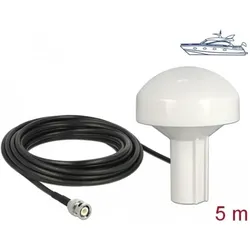
Navilock Antenne Navigation (GPS), NetzwerkantenneNavilock GNSS Galileo GPS QZSS Marineantenne Diese Antenne von Navilock ermöglicht die Nutzung des 1575 MHz GPS-Bandes sowohl drinnen als auch draussen. Das Material ist besonders wetterbeständig. - Anschluss: 1 x BNC Stecker - Frequenzbereich: 1575 MHz - Antennengewinn: 28 dBi - Impedanz: 50 Ohm - VSWR: 1.5 - Polarisation: RHCP - Betriebstemperatur: -40 °C bis 80 °C - Gehäusematerial: ABS - Farbe: weiss - Kabel: koaxial - Kabeltyp: RG-58 U - Kabeldämpfung: 0.57 dB bei 1.0 GHz pro Meter, 1.20 dB bei 3.0 GHz pro Meter - Kabeldurchmesser: ca. 4.95 mm - Kabellänge einschliesslich Anschluss: ca. 5.0 m - Gewicht: ca. 0.5 kg - Abmessungen (LxD): ca. 127.0 x 96.0 mm - Innengewinde: 1-14 UNS - Systemanforderungen: Gerät mit einem freien BNC-Anschluss.58,83 €*Versand: 0,00 €Sichere Weiterleitung zum Anbieter
-
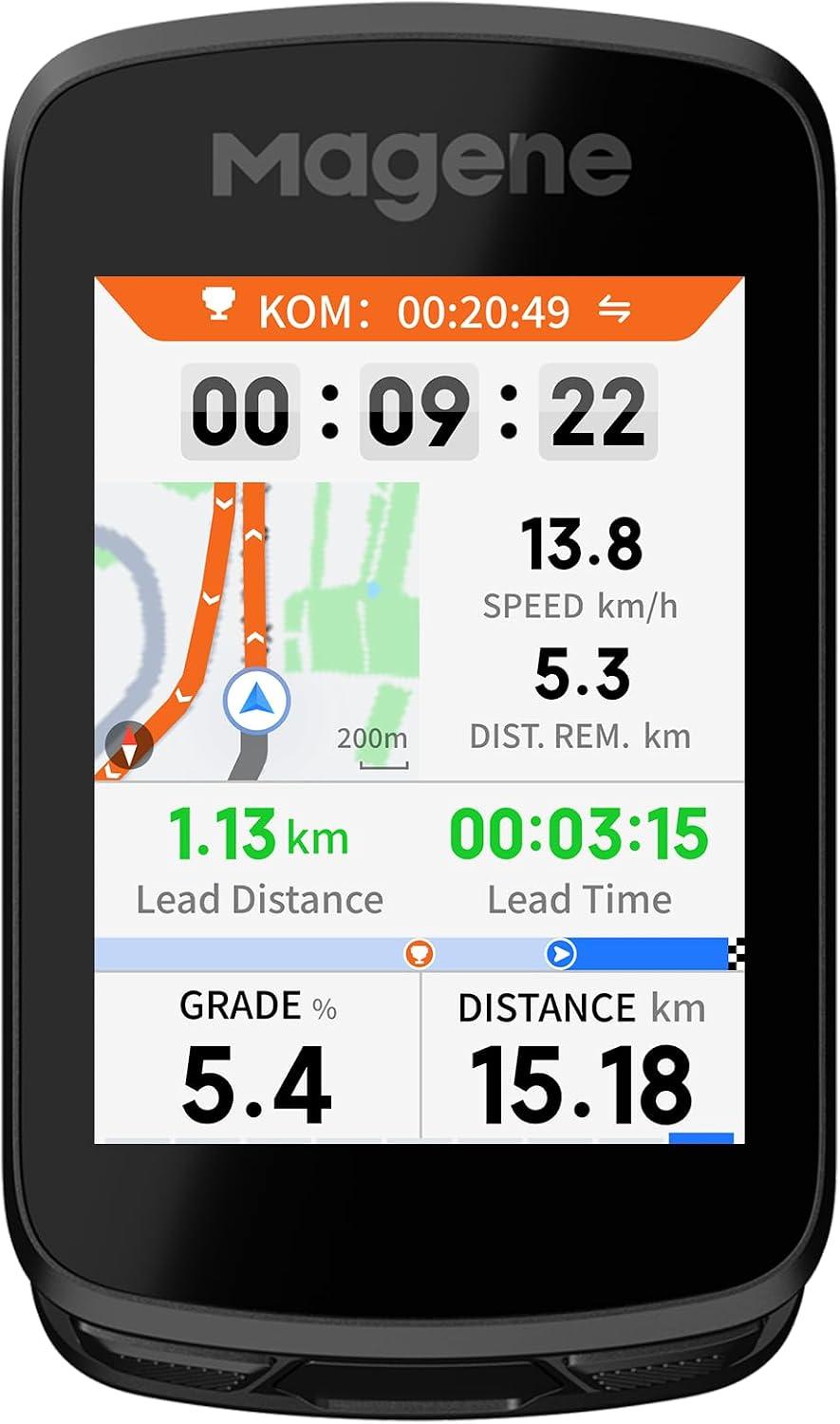
GPS-Fahrradcomputer - Kabellos - 3,5-Zoll-Touchscreen - Navigation - MusiksteuerungGPS-Fahrradcomputer, kabellos.EigenschaftenKartennavigation mit Routen, die Sie über die App an den Fahrradcomputer senden können; auch Import von Daten aus Strava und Komoot möglich.Berechnet automatisch eine neue Route, wenn Sie von der geplanten Strecke abweichen.Steuern Sie Ihre Musik während der Fahrt, sobald der Fahrradcomputer mit Ihrem Telefon verbunden ist.441,77 €*Versand: 0,00 €Sichere Weiterleitung zum Anbieter
-
GPS-Fahrradcomputer mit 2,8-Zoll-Farb-Touchscreen - NavigationGPS-Fahrradcomputer mit 2,8-Zoll-Farb-Touchscreen, Navigation.EigenschaftenNavigation über eigene Routen oder GPX-DateienZwei UmleitungsstrategienKartenansicht: Norden oben oder Fahrtrichtung oben389,09 €*Versand: 0,00 €Sichere Weiterleitung zum Anbieter
-
Futterboot, GPS-Navigation, Fernbedienung bis zu 500m, 12000 mAhverbesserte steuerung: verwalten sie ihren köder mühelos aus einer entfernung von bis zu 500 m mit der enthaltenen fernbedienung, die ihnen die freiheit gibt, sich auf ihr angelerlebnis zu konzentrieren.mehrere trichter: genießen sie die vielseitigkeit von vier separaten trichtern für eine effiziente köderausbringung, die es ihnen ermöglicht, ihre angeltechniken nach bedarf anzupassen.sichtbarkeitsfunktionen: profitieren sie von eingebauten lichtern, die die sichtbarkeit bei schlechten lichtverhältnissen verbessern und so sicherheit und komfort beim angeln erhöhen.robuste konstruktion: aus hochwertigem abs-material gefertigt, ist dieses produkt für eine langanhaltende leistung selbst in schwierigen umgebungen ausgelegt. Spezifikation: material: absabmessungen: nicht angegebenreichweite: fernbedienung bis zu 500 mbehälterkapazität: vier behälter für köderdesign: ausgestattet mit gps und dualer antennezusätzliche funktionen: enthält lichter für sichtverhältnisse mit geringer sichtbarkeit416,99 €*Versand: 3,99 €Sichere Weiterleitung zum Anbieter
-
Was sind Entwicklertools?
Was sind Entwicklertools? Entwicklertools sind Programme oder Software, die Entwicklern helfen, effizienter zu arbeiten und bessere Ergebnisse zu erzielen. Sie bieten Funktionen wie Debugging, Profiling, Code-Editing, Version Control und vieles mehr. Entwicklertools sind unverzichtbar für Entwickler, um Fehler zu finden, Code zu optimieren und die Produktivität zu steigern. Sie sind oft in integrierten Entwicklungsumgebungen (IDEs) oder als separate Tools verfügbar. Insgesamt sind Entwicklertools ein wesentlicher Bestandteil des Entwicklungsprozesses und tragen dazu bei, qualitativ hochwertige Softwareprodukte zu erstellen. **
-
Wie aktiviere ich Entwicklertools?
Um die Entwicklertools in einem Browser zu aktivieren, musst du zuerst den Browser öffnen. Anschließend klickst du auf das Menüsymbol in der oberen rechten Ecke des Browsers. Dort findest du normalerweise die Option "Entwicklertools" oder "Entwicklermodus aktivieren". Wenn du darauf klickst, öffnet sich ein neues Fenster oder eine Leiste am unteren oder rechten Rand des Bildschirms mit den Entwicklertools. Alternativ kannst du auch die Tastenkombination Strg + Umschalt + I (Windows) oder Cmd + Alt + I (Mac) verwenden, um die Entwicklertools schnell zu öffnen. **
-
Wo finde ich Entwicklertools?
Entwicklertools sind in der Regel in den Einstellungen oder Optionen der meisten Browser verfügbar. Du kannst sie normalerweise finden, indem du auf das Menü klickst und nach einem Abschnitt suchst, der mit "Entwicklertools" oder "Entwickleroptionen" bezeichnet ist. Alternativ kannst du auch die Tastenkombination Strg + Umschalt + I oder F12 verwenden, um die Entwicklertools direkt zu öffnen. Diese Tools bieten verschiedene Funktionen wie das Überprüfen von HTML-, CSS- und JavaScript-Code, das Debuggen von Problemen auf einer Webseite und das Testen von Responsivität. Sie sind besonders nützlich für Webentwickler und Designer, um ihre Arbeit zu optimieren und zu verbessern. **
-
Wo finde ich die Entwicklertools?
Die Entwicklertools sind in den meisten Webbrowsern verfügbar, um Entwicklern beim Debuggen von Websites zu helfen. Um die Entwicklertools zu öffnen, klicken Sie normalerweise mit der rechten Maustaste auf eine beliebige Stelle auf der Website und wählen Sie "Untersuchen" oder "Element untersuchen". Alternativ können Sie auch die Tastenkombination Strg+Umschalt+I oder F12 verwenden. Die Entwicklertools bieten Funktionen wie das Anzeigen des HTML-Codes, das Überprüfen von CSS-Stilen, das Debuggen von JavaScript und das Analysieren von Netzwerkaktivitäten. Sie sind ein unverzichtbares Werkzeug für Webentwickler, um Probleme zu diagnostizieren und die Leistung von Websites zu verbessern. **
Ähnliche Suchbegriffe für Entwicklertools
-
Peiying, Navigationsgerät, Alien PY-GPS9000 GPS-Navigation + EU-Karte (9")Sicherheitswarnung: Vermeiden Sie längere direkte Sonneneinstrahlung. Setzen Sie das Gerät nicht direktem Wasser und Feuchtigkeit aus. Öffnen Sie das Gehäuse des Geräts nicht, da Stromschlaggefahr besteht.114,60 €*Versand: 0,00 €Sichere Weiterleitung zum Anbieter
-
BRODIT 804343 ProClip Halterung - Peugeot 206+ ab Baujahr 2009 GPS Navigation...BRODIT ProClip Peugeot 206+ ab Baujahr 2009 Die Zeichnung zeigt nochmals genau, wo der fahrzeugspezifische ProClip Halter in Ihrem Fahrzeug positioniert wird. Bitte beachten Sie hier das Baujahr Ihres Fahrzeuges! ProClip ist ein fahrzeugspezifischer Halter, der die Basis für jeden am Markt gängigen gerätespezifischen Halter bietet. Kombinieren Sie ProClip einfach mit Ihrem Geräte-Halter - und die Sache sitzt! ProClip ist mit jedem gerätespezifischen Halter aus dem Brodit Programm kombinierbar - egal ob Fax- / Funk- / Handy- / PDA- / Bildschirm-Halter.36,89 €*Versand: 6,99 €Sichere Weiterleitung zum Anbieter
-
Ammon, Ernst: Grundlagen der Geometrischen Produktspezifikation (GPS)Grundlagen der Geometrischen Produktspezifikation (GPS) , DIN-Normen für die Ausbildung und Anwendung , Sonstige > Auto-Tuning & -Styling , Auflage: 2. Auflage, Erscheinungsjahr: 20230412, Produktform: Kartoniert, Titel der Reihe: Normen-Handbuch##, Autoren: Ammon, Ernst, Redaktion: DIN e. V., Auflage: 23002, Auflage/Ausgabe: 2. Auflage, Seitenzahl/Blattzahl: 1496, Keyword: Filterung; Geometrische Produktspezifikation; Konstruktion; Längenprüftechnik; Messtechnik; Oberflächenbeschaffenheit; Produktdesign; Technische Produktspezifikation, Fachschema: Konstruktion - Konstrukteur~Fachzeichnen~Technisches Zeichnen - Technischer Zeichner~Zeichnen (technisch) / Technisches Zeichnen, Fachkategorie: Technische Zeichnung, Warengruppe: HC/Technik/Sonstiges, UNSPSC: 49019900, Warenverzeichnis für die Außenhandelsstatistik: 49019900, Länge: 210, Breite: 150, Höhe: 46, Gewicht: 1192, Produktform: Kartoniert, Genre: Mathematik/Naturwissenschaften/Technik/Medizin,99,00 €*Versand: 0,00 €Sichere Weiterleitung zum Anbieter
-
Wo sind die Entwicklertools bei Word?
Die Entwicklertools bei Word befinden sich in der Registerkarte "Entwicklertools". Um diese Registerkarte anzuzeigen, musst du zuerst auf "Datei" klicken und dann auf "Optionen". In den Optionen wählst du "Menüband anpassen" aus und aktivierst das Kontrollkästchen neben "Entwicklertools". Nachdem du die Entwicklertools aktiviert hast, erscheint die Registerkarte in der oberen Menüleiste von Word. Hier findest du verschiedene Funktionen und Werkzeuge, die speziell für Entwickler gedacht sind, wie z.B. Makros, Formulare und XML-Struktur. **
-
Warum speichern die Entwicklertools Kontrollkästchen nicht?
Die Entwicklertools sind in erster Linie dazu gedacht, Entwicklern beim Testen und Debuggen von Webseiten zu helfen. Sie bieten Funktionen wie das Überprüfen des HTML-Codes, das Ändern von CSS-Eigenschaften oder das Ausführen von JavaScript. Das Speichern von Kontrollkästchen ist keine Funktion, die in den Entwicklertools standardmäßig enthalten ist. Es liegt also nicht in ihrem Funktionsumfang, Kontrollkästchen zu speichern. **
-
Wo finde ich Entwicklertools in Word?
In Word finden Sie die Entwicklertools in der Menüleiste oben. Klicken Sie auf "Datei" und dann auf "Optionen". In den Optionen wählen Sie "Menüband anpassen" und aktivieren Sie das Kontrollkästchen neben "Entwicklertools". Nachdem Sie dies bestätigt haben, erscheint das Entwicklertools-Tab in der Menüleiste. Hier finden Sie verschiedene Funktionen und Werkzeuge, die Ihnen beim Entwickeln von Dokumenten in Word helfen. **
-
Wo finde ich die Registerkarte Entwicklertools?
Die Registerkarte "Entwicklertools" befindet sich normalerweise in der Menüleiste deines Browsers. Um sie zu finden, öffne deinen Browser und suche nach der Menüschaltfläche in der oberen rechten Ecke. Klicke darauf und suche nach der Option "Entwicklertools" oder "Entwicklerwerkzeuge". Alternativ kannst du auch die Tastenkombination Strg + Umschalt + I (Windows/Linux) oder Cmd + Option + I (Mac) verwenden, um die Entwicklertools direkt zu öffnen. Wenn du die Registerkarte nicht findest, kannst du auch in den Einstellungen deines Browsers nach der Option suchen, um die Entwicklertools zu aktivieren. **
* Alle Preise verstehen sich inklusive der gesetzlichen Mehrwertsteuer und ggf. zuzüglich Versandkosten. Die Angebotsinformationen basieren auf den Angaben des jeweiligen Shops und werden über automatisierte Prozesse aktualisiert. Eine Aktualisierung in Echtzeit findet nicht statt, so dass es im Einzelfall zu Abweichungen kommen kann. ** Hinweis: Teile dieses Inhalts wurden von KI erstellt.